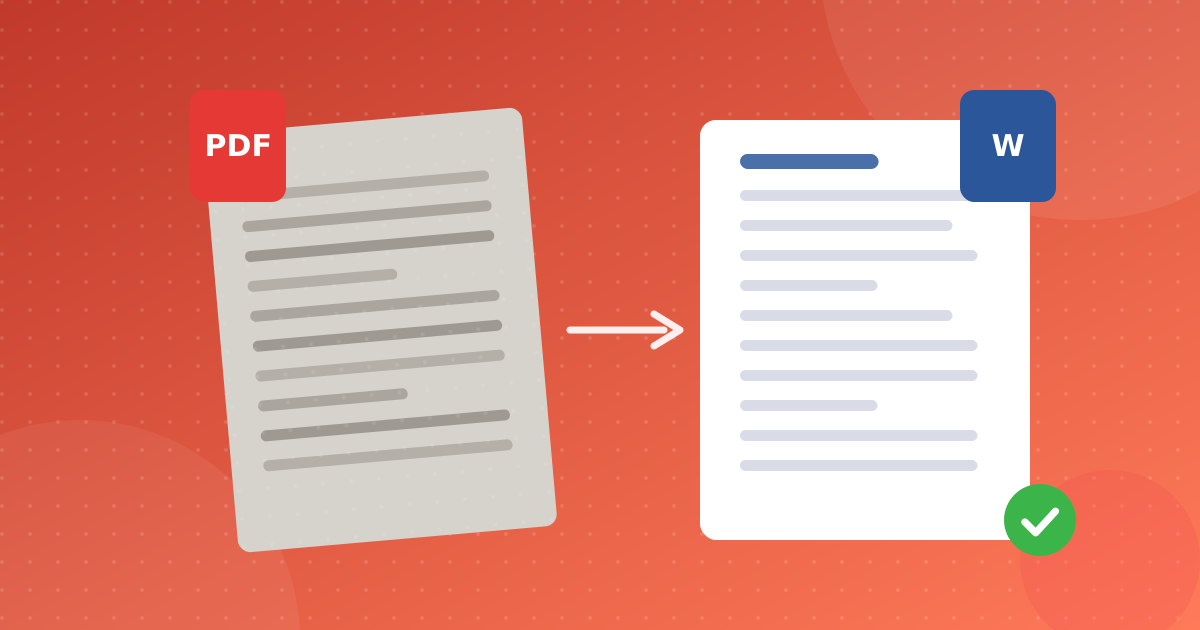
“Tôi chỉ có bản PDF, làm sao sửa nội dung?” là câu hỏi chúng tôi nhận mỗi ngày. Trước khi chọn công cụ, cần phân biệt hai loại PDF: PDF văn bản (xuất từ Word, bôi đen được chữ) và PDF scan (chụp hoặc quét từ giấy, mỗi trang là một bức ảnh). Bài viết này tập trung vào loại thứ hai - loại khó nhất.
Kiểm tra nhanh: PDF của bạn thuộc loại nào?
Mở PDF, thử bôi đen một dòng chữ. Nếu chọn được từng chữ và sao chép sang Word, đó là PDF văn bản. Nếu cả trang bị chọn như một khối ảnh, hoặc sao chép ra toàn ký tự lạ, đó là PDF scan hoặc PDF dùng phông chữ nhúng cũ (xem bài sửa lỗi font TCVN3, VNI).
5 cách chuyển PDF scan sang Word
| Cách | Ưu điểm | Hạn chế | Phù hợp |
|---|---|---|---|
| 1. Mở bằng Microsoft Word | Có sẵn, nhanh | Bố cục scan dễ vỡ, sai dấu | Văn bản ngắn, in rõ |
| 2. Google Drive (mở bằng Google Docs) | Miễn phí, hỗ trợ tiếng Việt | Mất định dạng, bảng biểu | Lấy nội dung thô |
| 3. Phần mềm OCR chuyên dụng | Nhận dạng tốt, giữ bố cục khá | Có phí, vẫn cần soát lỗi | Khối lượng lớn, in đẹp |
| 4. Công cụ chuyển đổi trực tuyến | Tiện, không cài đặt | Rủi ro bảo mật, giới hạn trang | Tài liệu không nhạy cảm |
| 5. Đánh máy lại thủ công | Chính xác, đúng định dạng | Tốn thời gian hoặc chi phí | Viết tay, scan mờ, pháp lý |
Cách 2 chi tiết: Google Drive
- Tải tệp PDF lên Google Drive.
- Nhấp chuột phải vào tệp, chọn Mở bằng → Google Tài liệu.
- Google tạo tài liệu mới: phía trên là ảnh trang gốc, phía dưới là văn bản đã nhận dạng.
- Sao chép phần văn bản sang Word, soát lỗi và định dạng lại.
Bí quyết để kết quả nhận dạng tốt hơn
- Scan ở độ phân giải 300 dpi, chế độ đen trắng hoặc xám cho văn bản.
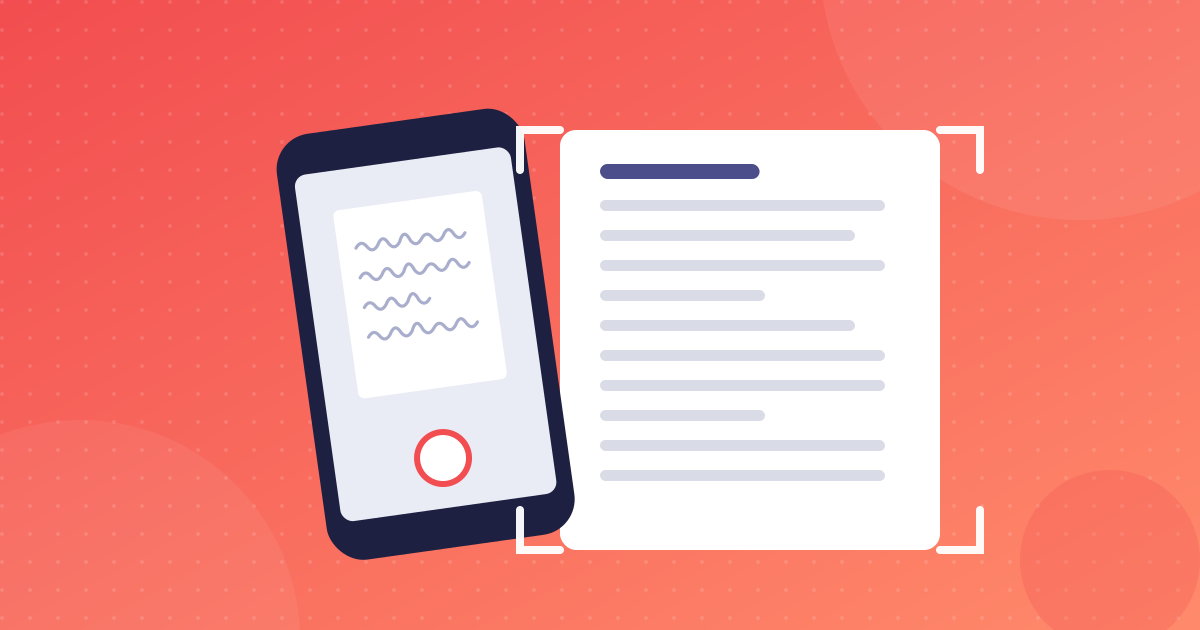
- Chụp thẳng, đủ sáng, không bóng tay - xem 7 mẹo chụp tài liệu bằng điện thoại.
- Xoay đúng chiều trang và cắt bỏ viền đen trước khi chuyển.
- Tách các trang có bảng phức tạp để xử lý riêng.
Khi nào nên chọn đánh máy lại?
Giữ nguyên định dạng nghĩa là gì?
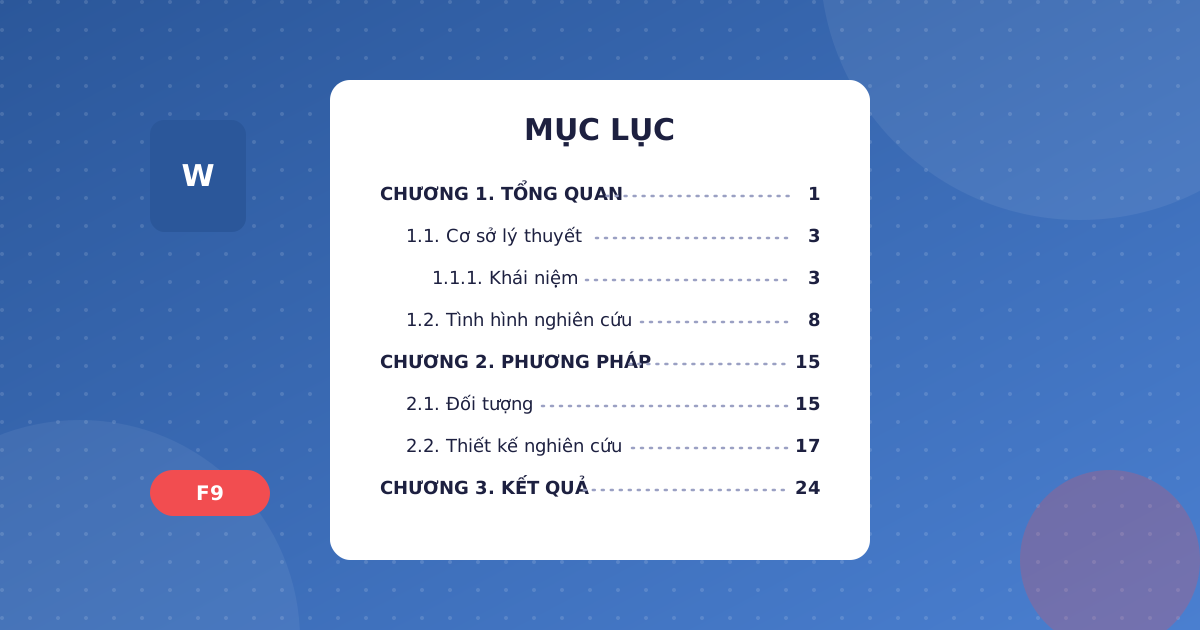
“Giữ định dạng” không chỉ là giống về hình thức. Một tệp Word tốt cần:
- Đoạn văn liền mạch, không ngắt dòng bằng Enter giữa câu.
- Tiêu đề dùng Heading, danh sách dùng định dạng danh sách thật.
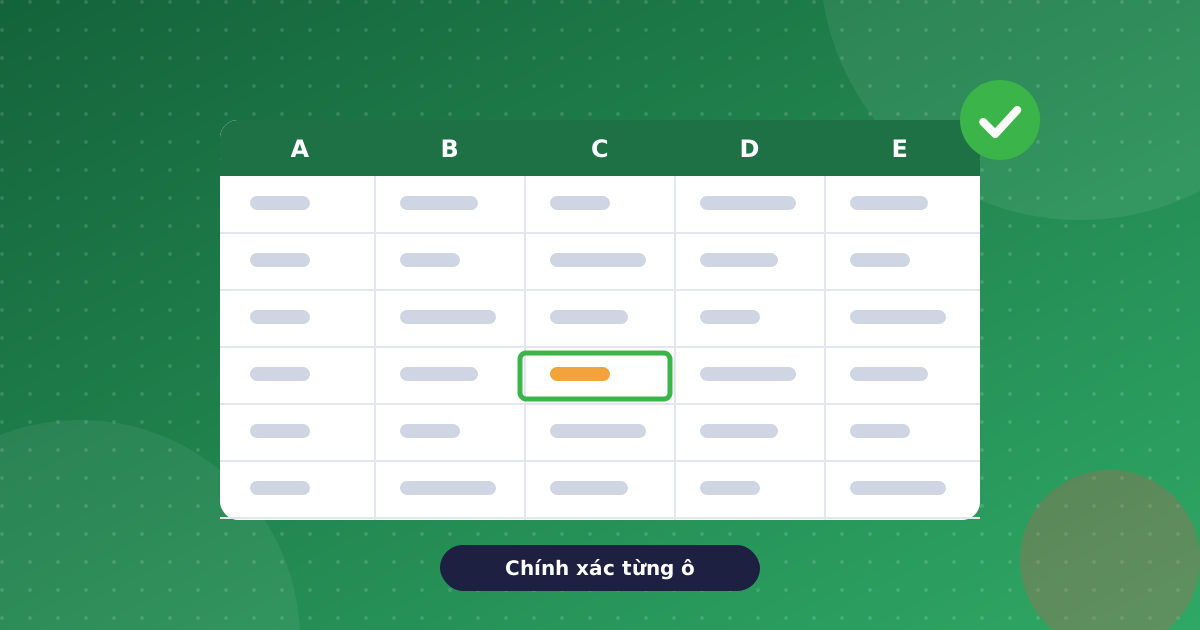
- Bảng dựng bằng chức năng Table, có thể sửa từng ô.
- Số trang, đầu trang, chân trang tự động.
Khi các yếu tố này đúng, bạn có thể chỉnh sửa, cập nhật tài liệu nhiều năm sau mà bố cục không bị xô lệch.
- Phân biệt PDF văn bản và PDF scan trước khi chọn cách chuyển.
- Google Drive miễn phí nhưng mất định dạng; phần mềm OCR tốt hơn nhưng vẫn cần soát.
- Scan 300 dpi, chụp thẳng, đủ sáng để tăng độ chính xác.
- Tài liệu viết tay, scan mờ, pháp lý nên đánh máy lại.
Cần chuyển nhanh và chính xác? Xem dịch vụ chuyển PDF sang Word của chúng tôi - giữ nguyên bố cục, có biên tập viên kiểm tra.
Câu hỏi thường gặp
Đặt hàng trong 3 phút, nhận kết quả chỉ từ 6 giờ. 100% do người thật gõ, bảo mật tuyệt đối.
Đặt hàng ngay