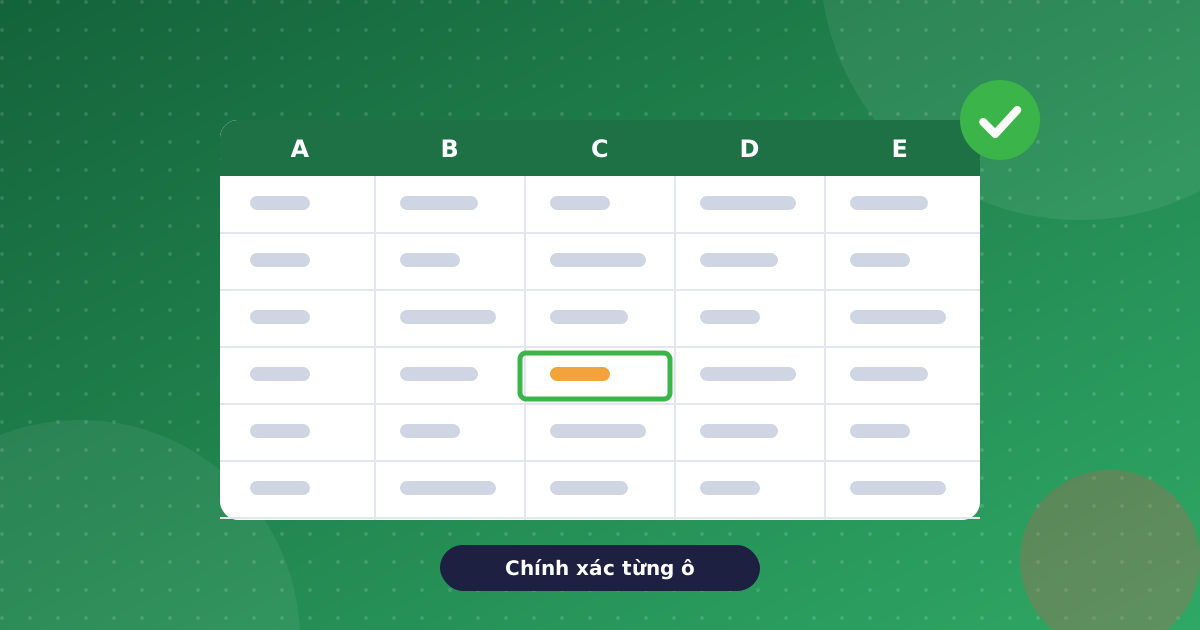
Nhập liệu (data entry) nghe đơn giản nhưng là nền móng của mọi báo cáo. Một ô gõ nhầm 9 thành 6, một ngày tháng bị Excel tự hiểu sai, và cả bảng tổng hợp trở nên vô nghĩa. Dưới đây là 10 nguyên tắc giúp bạn nhập liệu nhanh mà vẫn chính xác.
Chuẩn bị trước khi gõ
1. Mỗi cột một loại dữ liệu, mỗi dòng một bản ghi
Không gộp “Họ tên – SĐT” vào một ô; không để dòng tiêu đề phụ chen giữa dữ liệu. Bảng “phẳng” giúp lọc, sắp xếp và lập PivotTable dễ dàng.
2. Thống nhất định dạng ngay từ đầu
| Loại dữ liệu | Nên | Tránh |
|---|---|---|
| Ngày tháng | Một định dạng duy nhất, ví dụ 16/10/2026 | Trộn 16/10/26, 16-10-2026, “16 tháng 10” |
| Số tiền | Nhập số thuần, định dạng hiển thị sau | Gõ kèm “đ”, “VNĐ”, dấu chấm thủ công |
| Mã số, số điện thoại | Định dạng Text để giữ số 0 đầu | Để mặc định, Excel xóa số 0 |
| Tên riêng | Viết hoa chữ cái đầu, thống nhất | Lúc HOA, lúc thường |
3. Dùng Data Validation để chặn lỗi
Vào Data → Data Validation để giới hạn giá trị: danh sách thả xuống cho “Giới tính”, số nguyên 0–100 cho “Điểm”, ngày trong một khoảng cho “Ngày sinh”. Ô nhập sai sẽ bị từ chối ngay.
Trong khi nhập liệu
4. Dùng bàn phím số và phím tắt
- Enter xuống dòng, Tab sang ô bên phải.
- Ctrl + ; chèn ngày hiện tại, Ctrl + D sao chép ô phía trên.
- Ctrl + Enter điền cùng giá trị cho nhiều ô đang chọn.
- Dùng cụm phím số bên phải bàn phím cho các cột số liệu.
5. Cố định dòng tiêu đề
View → Freeze Panes giữ tiêu đề cột luôn hiển thị, tránh nhập nhầm cột khi bảng dài.
6. Nhập theo lô và lưu thường xuyên
Chia việc thành từng lô 50–100 phiếu, đánh dấu phiếu đã nhập. Bật lưu tự động hoặc nhấn Ctrl + S sau mỗi lô.
Sau khi nhập liệu: kiểm tra
7. Kiểm tra trùng lặp
Tô màu giá trị trùng bằng Conditional Formatting → Duplicate Values, đặc biệt với mã khách hàng, số hóa đơn.
8. Kiểm tra giá trị bất thường
Sắp xếp từng cột số để phát hiện giá trị quá lớn, quá nhỏ hoặc âm bất thường; dùng bộ lọc để tìm ô trống.
9. Đối chiếu tổng
Cộng tổng một cột trên phiếu giấy (nếu có) và so với tổng trong Excel. Lệch tổng là tín hiệu có lỗi cần tìm.
10. Nhập kép với dữ liệu quan trọng
Hai người nhập độc lập cùng một bộ phiếu, sau đó so sánh hai bảng bằng công thức. Phương pháp “double entry” này được dùng phổ biến trong khảo sát, nghiên cứu vì phát hiện được phần lớn lỗi gõ nhầm.
Năng suất nhập liệu bao nhiêu là hợp lý?
Năng suất phụ thuộc độ phức tạp của phiếu: một phiếu khảo sát 10 câu trắc nghiệm nhanh hơn nhiều so với phiếu có câu trả lời tự luận viết tay. Hãy đo năng suất thật của bạn trong vài ngày đầu để lên kế hoạch hợp lý, ưu tiên độ chính xác trước tốc độ.
- Bảng phẳng: mỗi cột một loại dữ liệu, mỗi dòng một bản ghi.
- Định dạng Text cho mã số và số điện thoại để giữ số 0 đầu.
- Data Validation chặn lỗi ngay khi nhập.
- Kiểm tra trùng, giá trị bất thường, đối chiếu tổng; nhập kép với dữ liệu quan trọng.
Có hàng nghìn phiếu cần nhập? Dịch vụ nhập liệu sang Excel của chúng tôi kiểm tra chéo số liệu hai lần trước khi bàn giao.
Câu hỏi thường gặp
Đặt hàng trong 3 phút, nhận kết quả chỉ từ 6 giờ. 100% do người thật gõ, bảo mật tuyệt đối.
Đặt hàng ngay