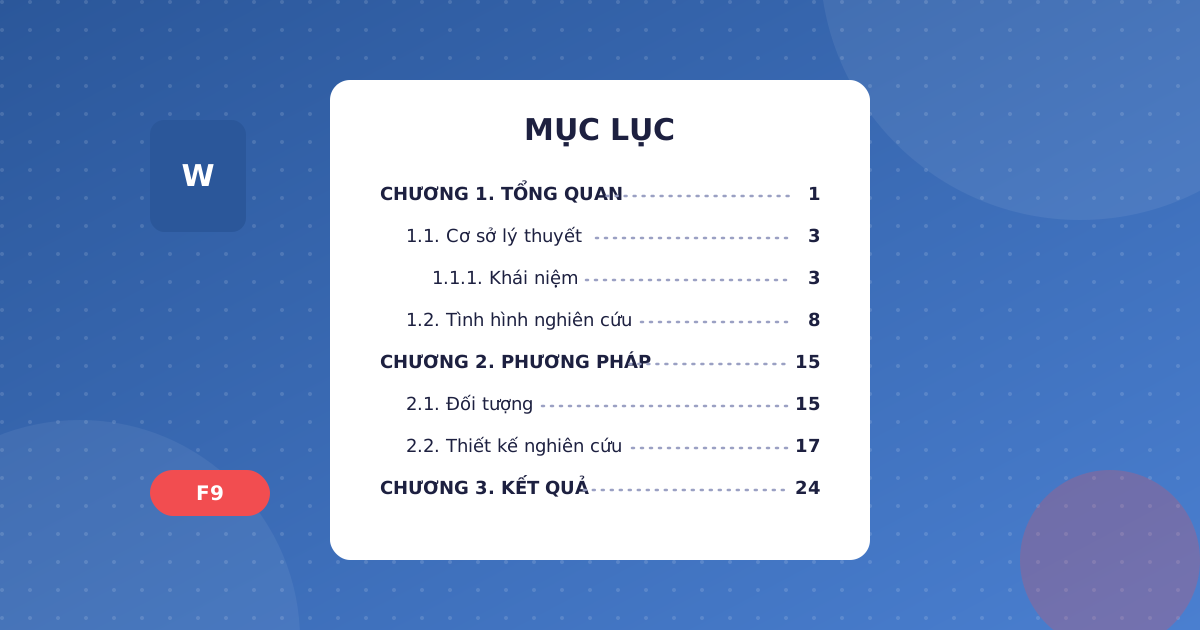
Mục lục là trang đầu tiên hội đồng nhìn vào, và cũng là nơi lỗi trình bày lộ rõ nhất: số trang lệch, tiêu đề trong mục lục khác tiêu đề trong bài, dấu chấm dẫn không thẳng. Tất cả các lỗi này biến mất khi bạn để Word tạo mục lục tự động. Bí quyết nằm ở một khái niệm: Heading.
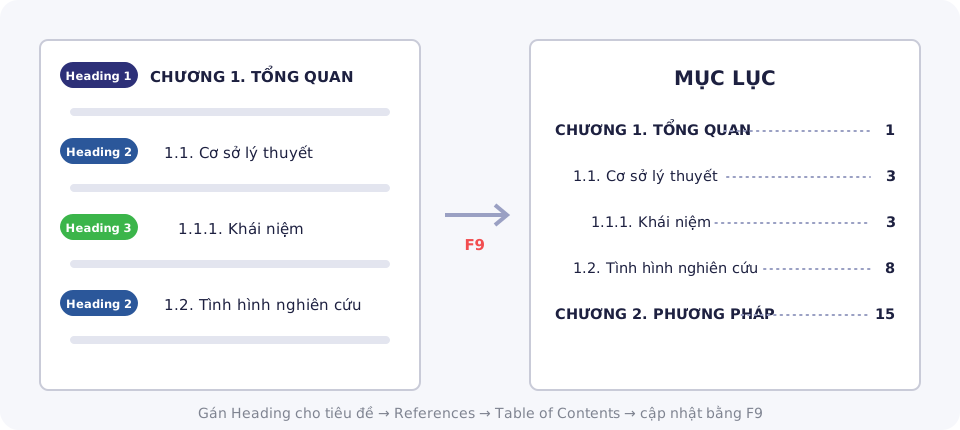
Bước 1: Gán Heading cho tiêu đề
| Cấp | Dùng cho | Phím tắt |
|---|---|---|
| Heading 1 | Tên chương: CHƯƠNG 1. TỔNG QUAN | Ctrl + Alt + 1 |
| Heading 2 | Mục: 1.1. Cơ sở lý thuyết | Ctrl + Alt + 2 |
| Heading 3 | Tiểu mục: 1.1.1. Khái niệm | Ctrl + Alt + 3 |
Bước 2: Chèn mục lục
- Đặt con trỏ ở trang mục lục (thường sau lời cam đoan, lời cảm ơn).
- Vào References → Table of Contents → Custom Table of Contents.
- Chọn số cấp hiển thị (Show levels: 3), kiểu dấu dẫn (Tab leader: dấu chấm).
- Bấm OK - mục lục xuất hiện cùng số trang, có thể nhấp để nhảy tới nội dung.
Bước 3: Cập nhật khi sửa bài
Mỗi khi thêm, bớt nội dung, nhấp vào mục lục và nhấn F9. Chọn Update entire table nếu có đổi tên tiêu đề. Trước khi in, nên chọn toàn bộ văn bản (Ctrl + A) rồi nhấn F9 để cập nhật mọi trường (mục lục, danh mục, tham chiếu chéo).
Danh mục hình và bảng biểu
Luận văn thường yêu cầu “Danh mục bảng” và “Danh mục hình”. Cách làm tự động:
- Chú thích bảng, hình bằng References → Insert Caption (tạo nhãn “Bảng”, “Hình” bằng nút New Label).
- Bật Include chapter number để có dạng “Bảng 2.3”.
- Chèn danh mục bằng References → Insert Table of Figures, chọn nhãn tương ứng.
Đánh số trang La Mã cho phần mở đầu
- Đặt con trỏ trước “CHƯƠNG 1”, vào Layout → Breaks → Next Page.
- Mở chân trang của chương 1, tắt Link to Previous.
- Phần mở đầu: Page Number → Format chọn i, ii, iii. Phần nội dung: chọn 1, 2, 3 và Start at: 1.
Lỗi thường gặp và cách sửa
| Hiện tượng | Nguyên nhân | Cách sửa |
|---|---|---|
| Đoạn văn thường lọt vào mục lục | Đoạn đó bị gán Heading hoặc Outline Level | Đổi về Normal, cập nhật mục lục |
| Thiếu tiêu đề | Tiêu đề gõ tay, chỉ in đậm | Gán Heading tương ứng |
| Mục lục hiện “Error! Bookmark not defined” | Xóa tiêu đề khi chưa cập nhật | Cập nhật toàn bộ mục lục |
| Số trang mục lục khác số trang in | Chưa cập nhật trước khi in/xuất PDF | Ctrl + A rồi F9 |
Giữ mục lục khi xuất PDF
Khi nộp bản điện tử, hãy xuất PDF bằng File → Save As → PDF → Options và chọn Create bookmarks using: Headings. Người đọc sẽ thấy cây mục lục ở thanh bên của trình đọc PDF, nhấp vào là nhảy đến chương mục tương ứng. Mục lục trong bài cũng giữ nguyên liên kết, giúp hội đồng tra cứu nhanh khi chấm.
- Gán Heading 1-2-3 cho chương, mục, tiểu mục.
- Chèn mục lục ở References, cập nhật bằng F9.
- Dùng Insert Caption để có danh mục bảng, hình tự động.
- Section Break giúp đánh số trang La Mã và Ả Rập riêng.
Không có thời gian chỉnh định dạng? Dịch vụ định dạng tài liệu trình bày luận văn theo đúng mẫu của trường bạn.
Câu hỏi thường gặp
Đặt hàng trong 3 phút, nhận kết quả chỉ từ 6 giờ. 100% do người thật gõ, bảo mật tuyệt đối.
Đặt hàng ngay