Nhóm học tập cùng soạn đề cương, giáo viên tổ bộ môn cùng làm ngân hàng câu hỏi - Google Docs rất tiện vì nhiều người cùng chỉnh sửa trực tuyến. Nhưng khi đến phần công thức, nhiều người lúng túng. Google Docs có trình soạn công thức riêng, đủ cho phần lớn nhu cầu phổ thông nếu bạn biết vài cú pháp cơ bản.
Chèn công thức
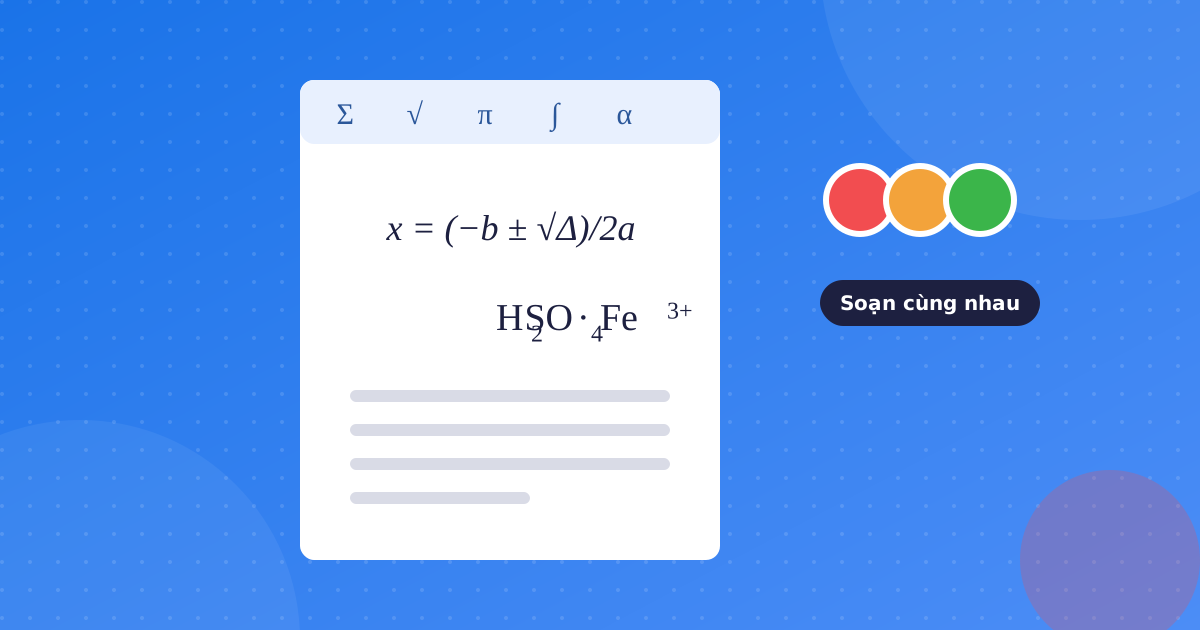
- Vào Chèn → Phương trình (Insert → Equation). Thanh công cụ ký hiệu xuất hiện phía trên.
- Chọn nhóm ký hiệu: chữ Hy Lạp, toán tử, quan hệ, phép toán, mũi tên.
- Hoặc gõ trực tiếp bằng cú pháp gạch chéo ngược, nhấn phím cách để chuyển thành ký hiệu.
Cú pháp gõ nhanh hay dùng
| Muốn gõ | Gõ trong khung công thức |
|---|---|
| Phân số | \frac rồi phím cách, điền tử và mẫu |
| Căn bậc hai | \sqrt |
| Số mũ, chỉ số | x^2, a_n |
| Chữ Hy Lạp | \alpha \beta \pi \Delta |
| Tổng, tích phân | \sum, \int |
| Quan hệ | \leq \geq \neq \approx |
| Mũi tên | \rightarrow \Rightarrow |
Chỉ số trên - dưới cho chữ thường
Không phải lúc nào cũng cần khung công thức. Với công thức hóa học trong câu văn như H₂O, CO₂, Fe³⁺, hãy chọn ký tự và dùng:
- Ctrl + , - chỉ số dưới (H2O).
- Ctrl + . - chỉ số trên (Fe3+).
Cách này giữ chữ cùng dòng, cùng phông với văn bản, đẹp hơn khung công thức cho các ký hiệu ngắn. Quy tắc trình bày hóa học xem tại gõ công thức hóa học.
Giới hạn của Google Docs
Chuyển đổi giữa Google Docs, Word và LaTeX
- Soạn nhóm trên Google Docs cho giai đoạn góp ý nội dung.
- Tải về .docx khi cần định dạng cuối cùng; mở lại kiểm tra từng công thức.
- Tài liệu học thuật nhiều công thức nên chuyển hẳn sang Word Equation hoặc LaTeX - xem gõ ma trận, hệ phương trình và LaTeX cho người mới.
Google Sheets: ký hiệu trong bảng tính
Google Sheets không có trình soạn công thức hiển thị như Docs. Với ký hiệu đơn vị, có thể dùng hàm UNICHAR (ví dụ =UNICHAR(937) cho Ω) hoặc sao chép ký tự Unicode. Bảng số liệu cần trình bày công thức đẹp nên đưa vào Docs hoặc Word.
Mẹo làm việc nhóm với công thức
- Thống nhất trước quy ước: biến nghiêng, đơn vị đứng, dấu thập phân là dấu phẩy.
- Dùng chức năng Nhận xét để góp ý từng công thức thay vì sửa trực tiếp bài của người khác.
- Bật Lịch sử phiên bản để khôi phục khi công thức bị xóa nhầm.
- Đặt tên phiên bản quan trọng (ví dụ “Bản chốt đề cương”) trước khi chỉnh sửa lớn.
- Chèn → Phương trình; gõ cú pháp gạch chéo ngược rồi nhấn phím cách.
- Ctrl + , và Ctrl + . cho chỉ số dưới, trên trong câu văn.
- Docs hợp soạn nhóm; tài liệu cuối nên kiểm tra lại trong Word/LaTeX.
- Không dùng ảnh chụp công thức.
Câu hỏi thường gặp
Đặt hàng trong 3 phút, nhận kết quả chỉ từ 6 giờ. 100% do người thật gõ, bảo mật tuyệt đối.
Đặt hàng ngay